Timeline
Admin Location
La sezione Timeline ti permette di creare scalette riutilizzabili per i tuoi eventi. Ogni template definisce i punti del programma della giornata e i campi informativi che il planner dovrà compilare.
A cosa serve la timeline
La timeline è il programma del giorno dell'evento. Attraverso di essa puoi:
- definire la scaletta temporale della giornata (cerimonia, aperitivo, cena, taglio torta, ecc.),
- richiedere informazioni specifiche al planner per ciascun punto (nome della canzone per il primo ballo, testo per il tableau, ecc.),
- gestire un workflow collaborativo di compilazione, revisione e approvazione.
Template Timeline
I template sono modelli predefiniti che puoi applicare velocemente a un evento, evitando di ricreare la scaletta ogni volta.
Lista template
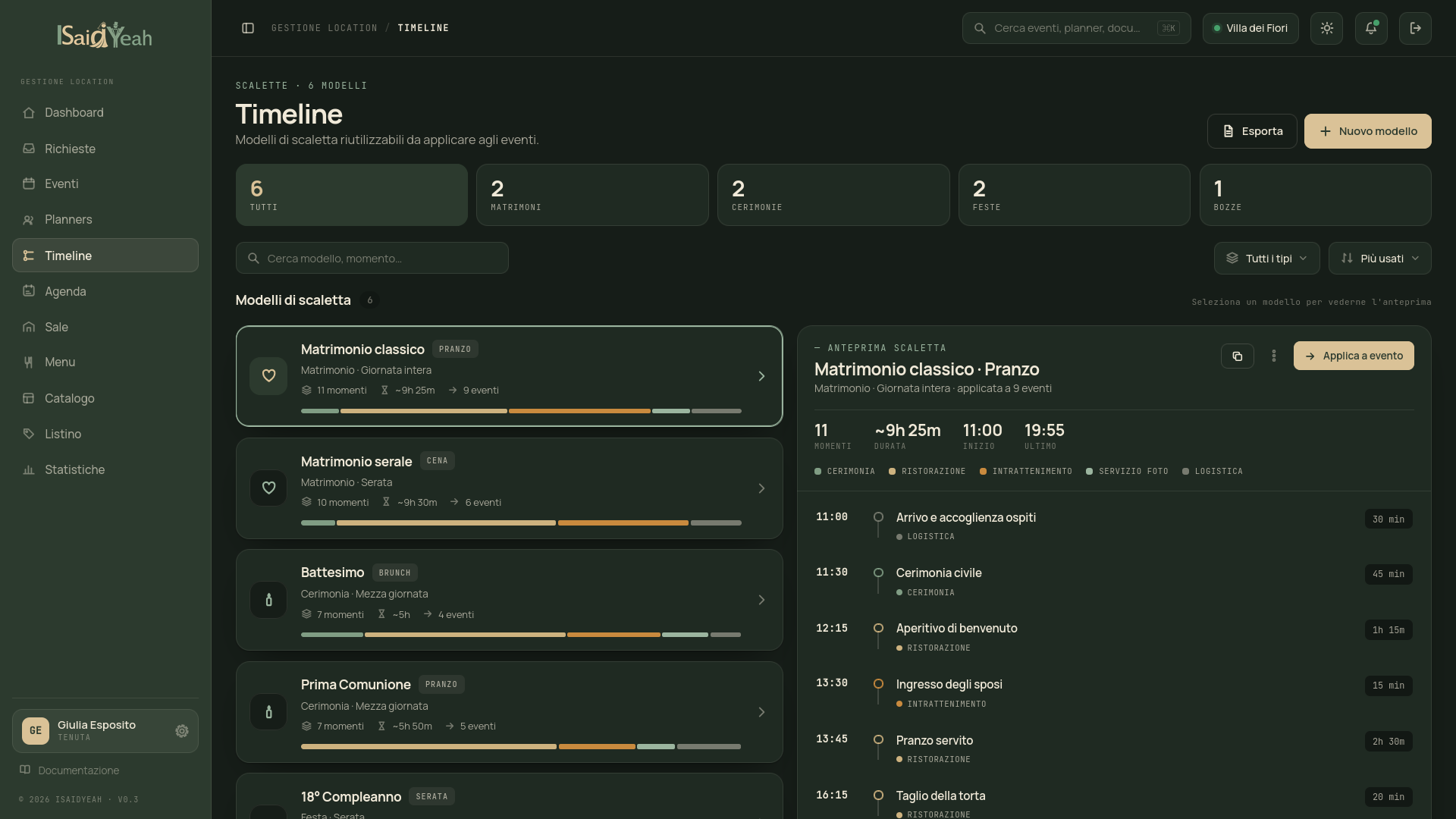
Dalla sidebar, clicca su "Timeline" per accedere alla lista dei template. Per ogni template vengono mostrati nome, tipo evento associato e numero di punti.
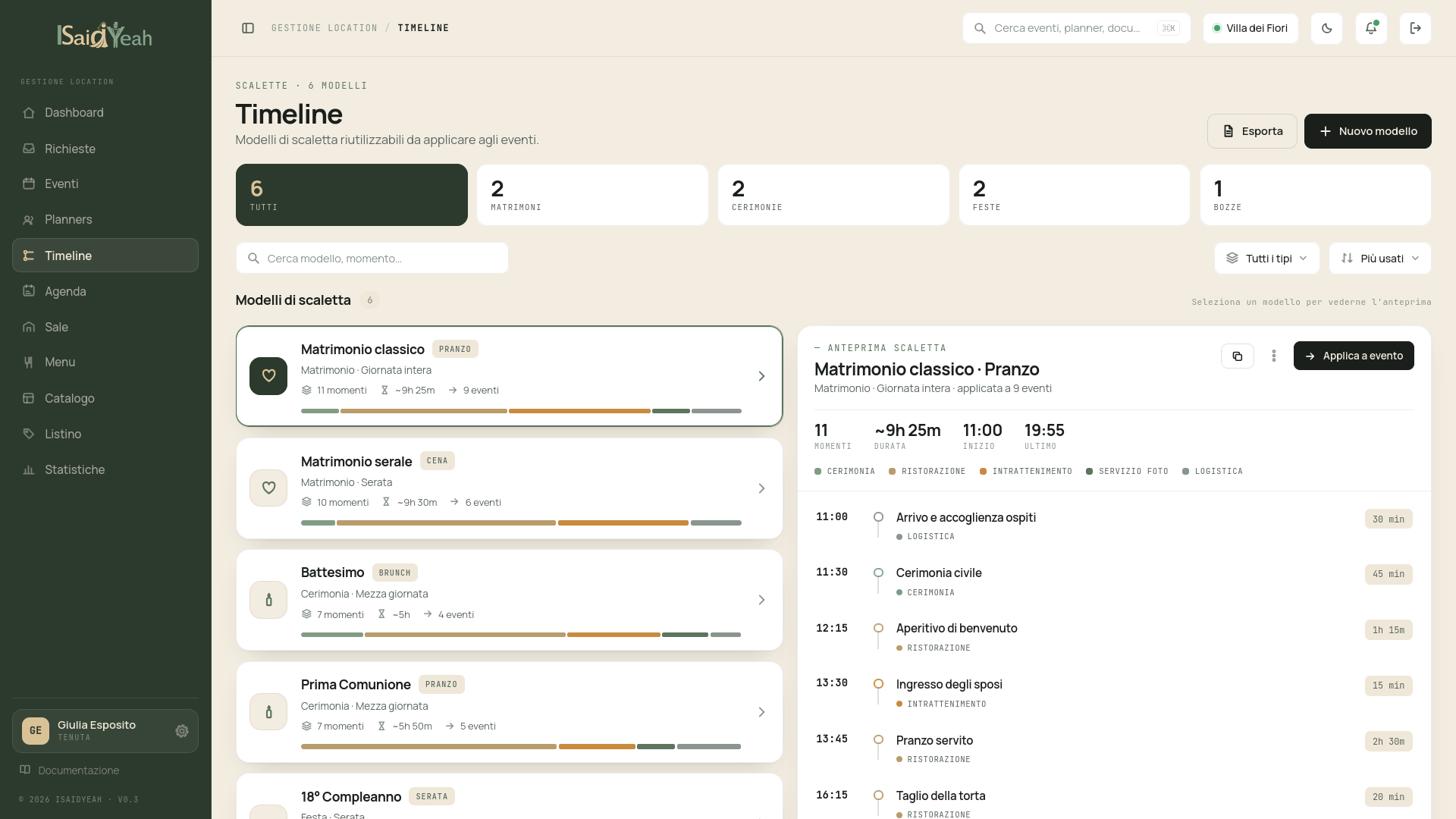
Creare un template
- Clicca su "Nuovo template"
- Compila le informazioni - Nome — nome descrittivo (es. "Matrimonio classico", "Cerimonia civile") - Tipo evento — il tipo di evento per cui è pensato (matrimonio, comunione, battesimo, compleanno, aziendale, cerimonia, altro) - Descrizione (opzionale) — una nota interna per ricordare lo scopo del template
- Salva il template Si aprirà l'editor dove potrai aggiungere i punti della scaletta.
Gestire i punti del template
Ogni template è composto da nodi (punti della scaletta). Per ciascun nodo puoi configurare:
| Campo | Descrizione |
|---|---|
| Etichetta | Nome del punto (es. "Cerimonia", "Primo ballo") |
| Orario di inizio | Orario previsto (opzionale nel template) |
| Durata | Durata stimata in minuti |
| Luogo | Dove si svolge (es. "Giardino", "Sala principale") |
| Nota per il planner | Messaggio visibile al planner per guidarlo nella compilazione |
| Nota interna | Nota visibile solo all'admin, non al planner |
| Bloccato | Se attivo, il planner non potrà compilare i campi di questo punto |
| Campi personalizzati | Informazioni da richiedere al planner |
Campi personalizzati
Per ogni nodo puoi definire uno o più campi che il planner dovrà compilare. I tipi di campo disponibili sono:
| Tipo | Utilizzo |
|---|---|
| Testo | Risposte libere (es. "Nome della canzone") |
| Orario | Selezione di un orario |
| Sì / No | Scelta binaria (es. "Volete il lancio del riso?") |
| Numero | Valore numerico (es. "Quanti musicisti?") |
| Scelta singola | Una sola opzione tra quelle proposte |
| Scelta multipla | Più opzioni selezionabili tra quelle proposte |
Per le scelte singole e multiple, puoi definire la lista delle opzioni disponibili.
Riutilizzo intelligente
Crea template generici per tipologia di evento. Quando li applichi a un evento specifico, potrai personalizzare la scaletta senza modificare il template originale.
Applicare un template a un evento
I template vengono applicati dalla Tab Timeline nel dettaglio evento. Puoi:
- Generare da template — crea la timeline dell'evento partendo da un template, sovrascrivendo eventuali contenuti esistenti.
- Unire un template — aggiunge i punti di un template a una timeline già esistente, senza cancellare quelli precedenti.
- Salvare come template — trasforma la timeline di un evento in un nuovo template riutilizzabile.
Template e eventi
Applicare un template copia i punti nell'evento: le modifiche successive alla timeline dell'evento non alterano il template originale e viceversa.